本篇总结
W6300 实现 FTP 客户端功能,可访问 FTP 服务器进行文件上传、下载和目录管理。
🔑 MH2457、QSPI、UART调试、硬件TOE引擎、FTP、DNS、DHCP
硬件平台 :本例程基于 W6300-EVB-M4 开发板运行。
采购推荐 :点击前往 WIZnet 官方淘宝店铺 选购 W6300-EVB-M4 开发板
本示例演示如何在 W6300 上实现 FTP(文件传输协议) 的客户端模式,通过实战例程讲解 FTP 文件上传、下载和目录管理操作。该例程用到的其他网络协议,例如 DHCP,请参考相关章节。
前置工具准备
开始本例程前,请确认以下工具已安装:
FileZilla Server :FTP 服务器软件,用于在 PC 端搭建 FTP 服务器:点击下载 WIZ UartTool V1.0 :串口调试工具:点击下载
FTP 协议简介
FTP(File Transfer Protocol,文件传输协议)是应用层的文件传输协议,采用客户端-服务器架构 ,基于 TCP 双连接工作:控制连接(端口 21 )用于传输命令和响应,数据连接(端口 20 或 PASV 模式动态端口)用于传输文件数据。FTP 支持主动模式(PORT)和被动模式(PASV),提供用户认证、文件上传/下载、目录操作等功能。响应码以三位数字表示,1xx 为信息性响应、2xx 为成功、3xx 需补充信息、4xx 为暂时错误、5xx 为永久错误。
命令 说明
USER 提供用户名进行身份验证 PASS 提供密码进行身份验证 RETR 从服务器下载文件 STOR 上传文件到服务器 LIST 列出目录下的文件和子目录 CWD 更改当前工作目录 PWD 显示当前工作目录 DELE 删除指定文件 MKD 创建新目录 PASV 启用被动模式 PORT 指定数据连接端口(主动模式) QUIT 终止会话并退出
W6300 的优势
W6300 SDK 内置了完整的 FTP 客户端库(ftpc.c/h),命令组包/解包、状态机管理、文件操作全部由库函数处理。你只需要:调用 ftpc_init() 初始化客户端 → 在主循环中调用 ftpc_run() 驱动双状态机。
FTP 获取目录的报文交互示例
客户端                                服务器
  |                                     |
  |====== TCP 连接到 21 端口 ==========>|  建立控制连接
  |<----- 220 Welcome to FTP Server ----|
  |------ USER wiznet ----------------->|
  |<----- 331 Password required --------|
  |------ PASS wiznet ----------------->|
  |<----- 230 User logged in -----------|
  |------ PORT 192,168,1,5,20,100 ----->|  主动模式, 端口 = 20*256+100 = 5260
  |<----- 200 PORT command successful --|
  |------ LIST ------------------------>|  获取当前目录文件信息
  |<----- 150 Opening data connection --|
  |<====== 目录数据 (数据连接传输) ====|
  |------ QUIT ------------------------>|  退出 FTP 会话
  |<----- 221 Goodbye ------------------|
硬件连接与拓扑
请注意:
PC 和 W6300 需处于同一网段。PC 端需先启动 FileZilla Server 并配置好用户账户和共享文件夹,W6300 作为 FTP 客户端连接服务器进行文件操作。
Micro USB 线连接 DEBUG USB 口到 PC(供电 + 调试串口)
网线连接开发板 RJ45 网口 到路由器 LAN 口
确保 W6300 与 MH2457 之间的 QSPI 连线正确(CSn、SCK、DATA0~DATA3)
┌──────────────────────────────────┐
网络拓扑:PC 运行 FileZilla Server 作为 FTP 服务器(TCP :21),W6300 作为 FTP 客户端连接,MH2457 通过 QSPI 驱动 W6300
工程结构
工程核心文件如下:
Project/
├── main.c                    ← 系统入口:串口、GPIO、QSPI 初始化 + user_run()
└── USER/
    ├── user_main.c           ← 网络地址定义 + FTP 服务器 IP + user_run() 主流程
    ├── ftpc.c                ← FTP 客户端实现(初始化/运行/命令与数据传输)
    ├── ftpc.h
    ├── wiz_platform.c/h      ← 平台适配:debug_usart_init、wizchip_gpio_init、hspi_init
    └── wiz_interface.c/h     ← W6300 驱动接口:wizchip_initialize、network_init、PHY 检测、软件定时器
本例程的核心:通过 ftpc_init 初始化客户端配置,ftpc_run 驱动控制连接与数据连接两个状态机,ftp_client_download 处理命令与数据收发 。
步骤1:FTP Client 初始化
文件:USER/ftpc.c — ftpc_init() 函数的主要作用是初始化 FTP 客户端的配置和状态,包括设置服务器 IP 地址、控制 Socket 和数据 Socket、本地端口范围、传输模式,并标记客户端为待连接状态。
void ftpc_init(uint8_t *src_ip, uint8_t sn_ctrl, uint8_t sn_data)
{
    if (src_ip != NULL)
    {
        memcpy(s_ftpc_server_ip, src_ip, sizeof(s_ftpc_server_ip));
    }
    s_ftpc_control_socket = sn_ctrl;
    s_ftpc_data_socket = sn_data;
    s_ftpc_data_local_port = FTPC_DATA_LOCAL_PORT_START;
    s_ftpc_type = FTPC_ASCII_TYPE;
    s_ftpc_data_mode = FTPC_ACTIVE_MODE;
    s_ftpc_pending = 1U;
}
在 user_main.c 里传入服务器 IP 和两个 Socket 编号:
uint8_t ftp_ip[4] = {192, 168, 1, 20};

ftpc_init(ftp_ip, SOCKET_CTRL, SOCKET_DATA);
步骤2:在主循环中运行 ftpc_run
文件:USER/user_main.c — 在主循环中不断调用 ftpc_run(),由它完成控制连接的建立、登录、菜单交互以及数据连接的收发。
while (1)
{
    ftpc_run(ethernet_buf);
}
ftpc_run() 内部会调用 ftpc_open_connection() 建立控制连接,调用 ftpc_login() 完成用户认证,最后进入 ftpc_menu() 菜单循环。
步骤3:FTP 控制连接与命令交互
文件:USER/ftpc.c — ftpc_menu() 通过串口菜单驱动所有 FTP 操作,用户选择菜单项后,程序组包对应命令发送给服务器,服务器返回三位响应码,由 ftpc_read_reply() 解析并做相应处理。
static void ftpc_menu(void)
{
    while (getSn_SR(s_ftpc_control_socket) == SOCK_ESTABLISHED)
    {
        uint8_t key;
        int result = 0;

        printf("\r\n----------------------------------------\r\n");
        printf("Press menu key\r\n");
        printf("----------------------------------------\r\n");
        printf("1> View FTP Server Directory\r\n");
        printf("2> View My Directory\r\n");
        printf("3> Sets the type of file to be transferred. Current state : %s\r\n",
               (s_ftpc_type == FTPC_ASCII_TYPE) ? "Ascii" : "Binary");
        printf("4> Sets Data Connection. Current state : %s\r\n",
               (s_ftpc_data_mode == FTPC_ACTIVE_MODE) ? "Active" : "Passive");
        printf("5> Put File to Server\r\n");
        printf("6> Get File from Server\r\n");
        printf("----------------------------------------\r\n");

        key = ftpc_get_char();
        printf("%c\r\n", (int)key);

        if (key == '1')
        {
            result = ftpc_do_list();
        }
        else if (key == '2')
        {
            printf("\r\ndrwxr-xr-x 1 ftp ftp 0 Dec 31 2014 $Recycle.Bin\r\n");
            printf("-rwxr-xr-x 1 ftp ftp 512 Dec 31 2014 test.txt\r\n");
        }
        else if (key == '3')
        {
            /* 切换 ASCII / BINARY 传输类型 */
        }
        else if (key == '4')
        {
            /* 切换 ACTIVE / PASSIVE 数据连接模式 */
        }
        else if (key == '5')
        {
            result = ftpc_do_put();
        }
        else if (key == '6')
        {
            result = ftpc_do_get();
        }
        else
        {
            printf("Retry...\r\n");
        }

        if (result < 0)
        {
            printf("FTP operation failed.\r\n");
        }
    }
}
ftpc_read_reply() 在控制连接上按行读取服务器响应,识别形如 230 这样的三位状态码并返回,供上层判断成功与否。
步骤4:FTP 数据连接与文件传输
文件:USER/ftpc.c — 数据连接由 ftpc_prepare_data() 建立。主动模式下客户端先 socket() + listen() 本地端口并发送 PORT;被动模式下客户端发送 PASV 并主动 connect() 服务器指定的端口。
static int ftpc_wait_active_established(void)
{
    uint32_t start_tick = wiz_platform_get_tick();

    if (s_ftpc_data_mode != FTPC_ACTIVE_MODE)
    {
        return 0;
    }

    while ((uint32_t)(wiz_platform_get_tick() - start_tick) < FTPC_CONNECT_TIMEOUT_MS)
    {
        uint8_t status = getSn_SR(s_ftpc_data_socket);

        if (status == SOCK_ESTABLISHED)
        {
            return 0;
        }

        if (status == SOCK_CLOSE_WAIT)
        {
            /*
             * 服务器可能在客户端进入此函数之前就已经把数据发完并发 FIN,
             * 此时 Socket 已进入 SOCK_CLOSE_WAIT。如果 RX 缓冲区里还有数据,
             * 必须返回成功,让 ftpc_receive_data() 把数据读出来。
             */
            if (getSn_RX_RSR(s_ftpc_data_socket) > 0U)
            {
                return 0;
            }

            return -1;
        }

        if (status == SOCK_CLOSED)
        {
            return -1;
        }

        wiz_platform_delay_ms(1U);
    }

    return -1;
}
ftpc_receive_data() 在数据 socket 上循环读取数据,直到 socket 进入 SOCK_CLOSE_WAIT 或 SOCK_CLOSED 且缓冲区为空,然后关闭数据 socket 返回。对下载(RETR)和目录列表(LIST)都走这条路径。
运行验证
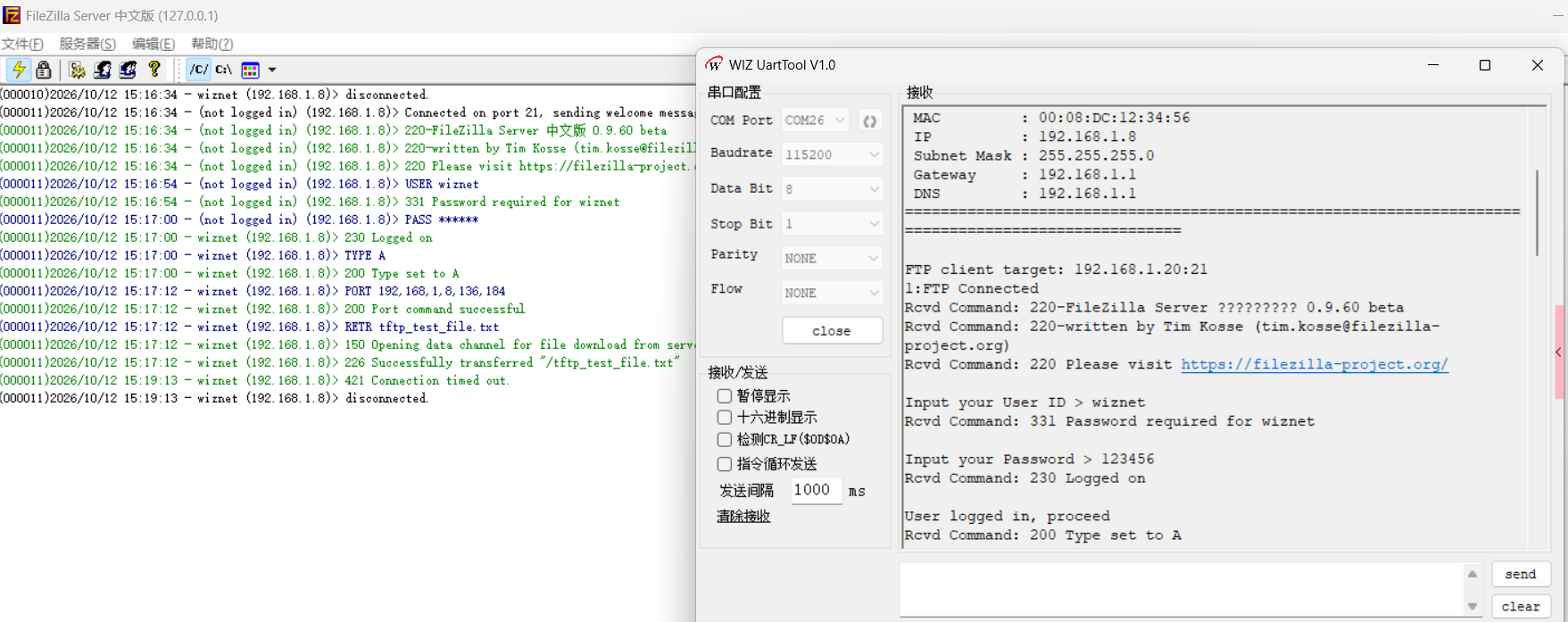
烧录例程运行后,首先进行 PHY 链路检测,然后通过 DHCP 获取网络地址并打印网络地址信息,随后连接 FTP 服务器并提示输入用户名和密码。
MH2457 W6300 QSPI example start
W6300 FTP Client example
PHY link
The current Mbtis speed : 100Mbps
The current Duplex Mode : Full-Duplex
DHCP running
DHCP success!
====================================================================================================
W6300 network configuration : DHCP
MAC : 00:08:DC:12:34:56
IP : 192.168.1.8
Subnet Mask : 255.255.255.0
Gateway : 192.168.1.1
DNS : 192.168.1.1
====================================================================================================
FTP client target: 192.168.1.20:21
1:FTP Connected
Rcvd Command: 220-FileZilla Server ????????? 0.9.60 beta
Rcvd Command: 220-written by Tim Kosse ([email protected] )
Rcvd Command: 220 Please visit https://filezilla-project.org/
Input your User ID > wiznet
Rcvd Command: 331 Password required for wiznet
Input your Password > 123456
Rcvd Command: 230 Logged on
User logged in, proceed
Rcvd Command: 200 Type set to A
----------------------------------------
Press menu key
----------------------------------------
1> View FTP Server Directory
2> View My Directory
3> Sets the type of file to be transferred. Current state : Ascii
4> Sets Data Connection. Current state : Active
5> Put File to Server
6> Get File from Server
----------------------------------------
6
>get file name?tftp_test_file.txt
Rcvd Command: 200 Port command successful
Rcvd Command: 150 Opening data channel for file download from server of "/tftp_test_file.txt"
get waiting...
HelloWIZNET
Rcvd Command: 226 Successfully transferred "/tftp_test_file.txt"
测试前提
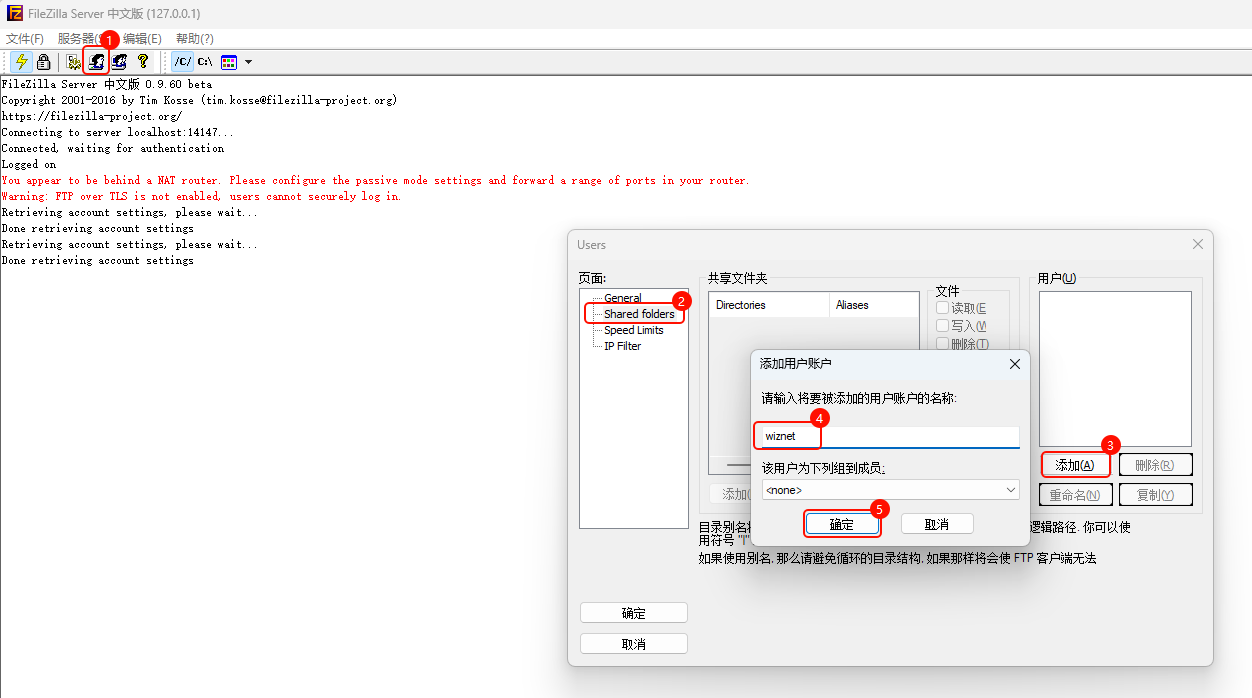
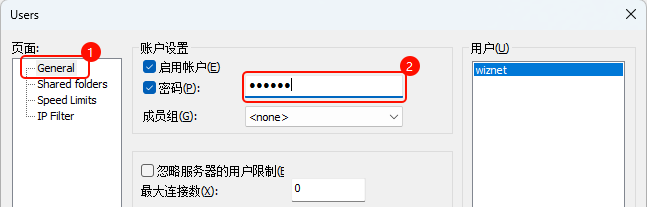
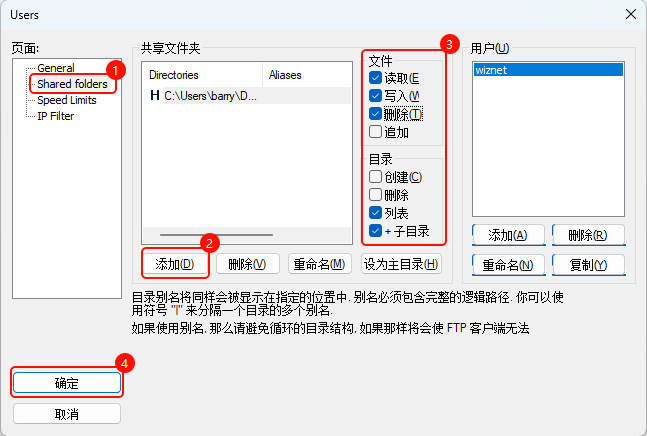
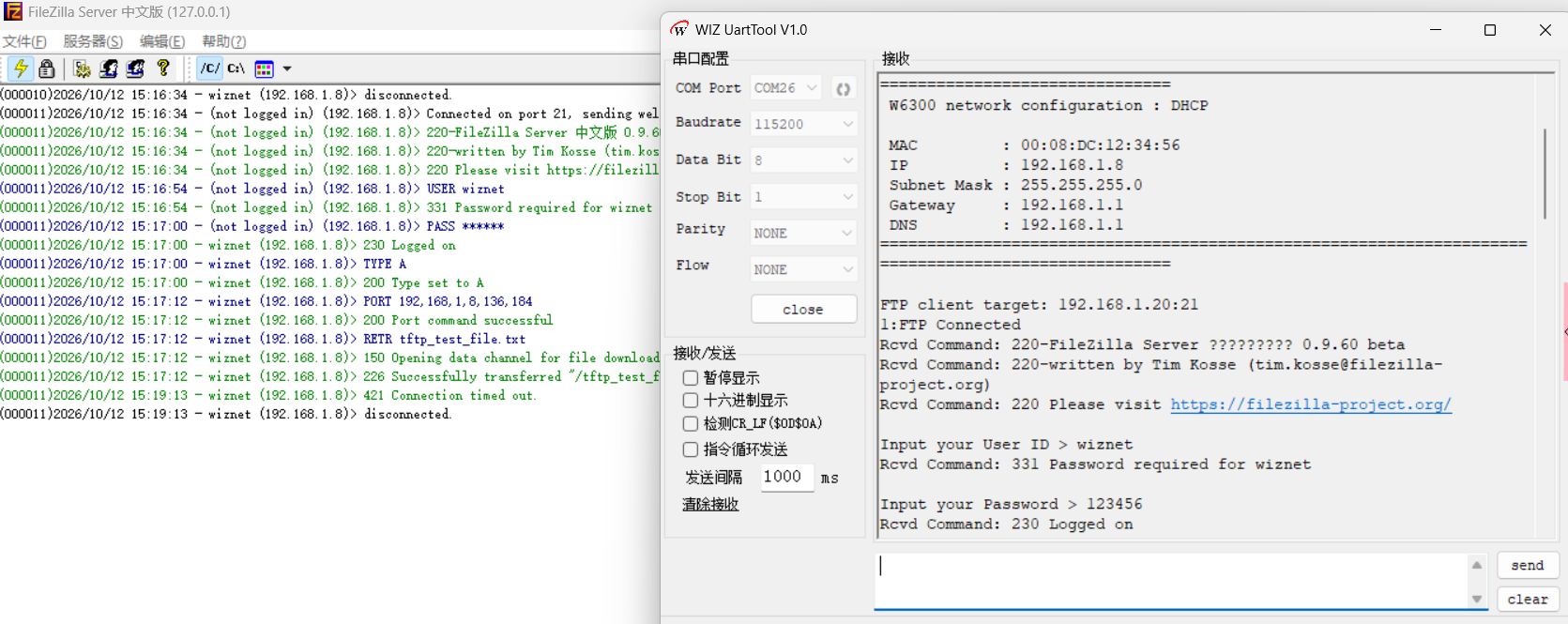
测试实例需要 PC 端和 W6300 处于同一网段。使用 FileZilla Server 作为 FTP 服务器端,操作步骤如下:第一步建立服务器并设置账户(用户名:wiznet,密码:123456);第二步添加共享文件夹,并确保要下载的文件放在共享目录下;第三步在串口助手根据提示输入用户名和密码;第四步选择 6 从服务器获取文件;第五步输入文件名,成功获取文件内容。
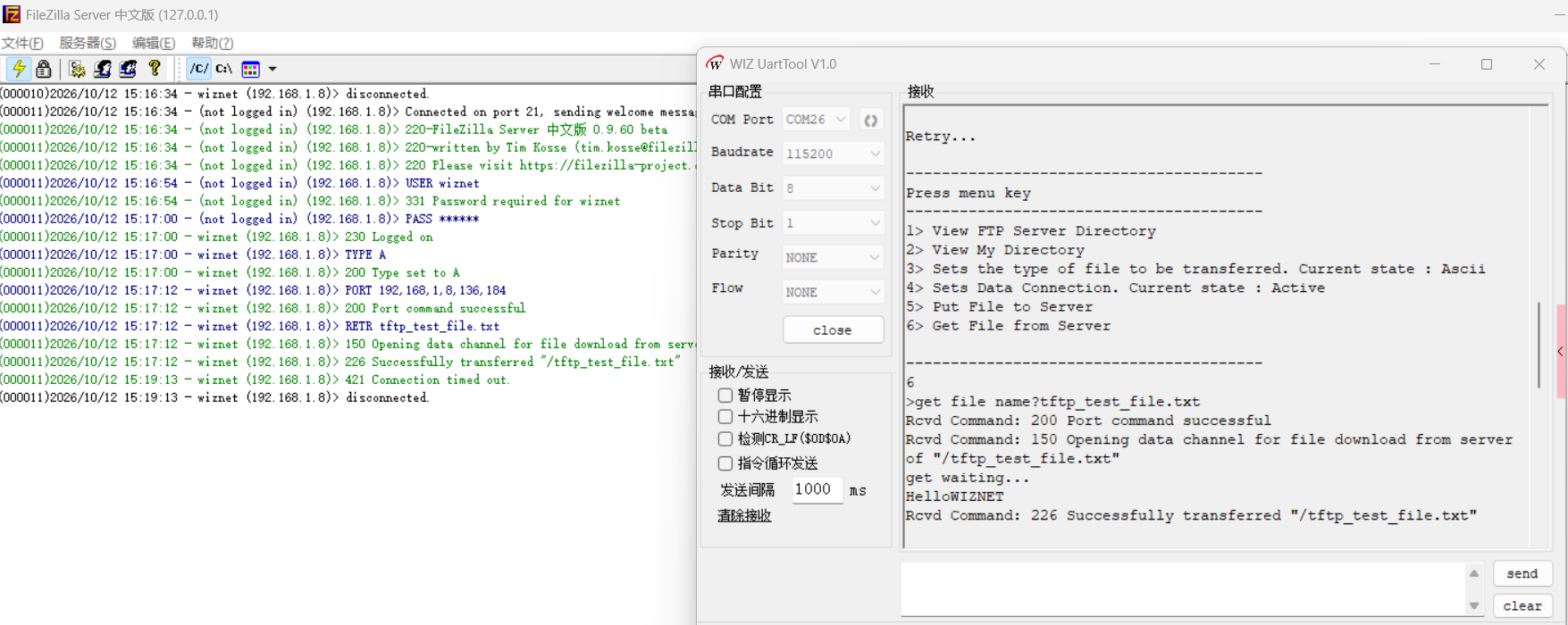
FileZilla Server Users 设置 — 创建用户 wiznet(第一步) FileZilla Server Shared Folders 设置 — 添加共享目录及权限(第二步) FileZilla Server 日志(wiznet 登录成功)+ WIZ UartTool 串口输出(FTP 菜单 + 认证 230 Logged on)— 第三步 WIZ UartTool — 数据连接建立FileZilla Server 日志(PORT 命令)+ WIZ UartTool 串口输出(200 Port command successful)— 第四步 FileZilla Server 日志(RETR tftp_test_file.txt)+ WIZ UartTool 串口输出(HelloWIZNET + 226 Successfully transferred)— 第五步
打开 FileZilla Server,在服务器上设置好用户名、密码和共享文件夹。W6300 上电运行后,通过串口输入用户名和密码登录 FTP 服务器,然后根据菜单选择需要执行的操作。以文件下载为例,选择 6 并输入文件名后,服务器会把文件内容发送到 W6300,串口显示文件内容,最后服务器返回 226 表示传输完成。
常见问题
Q: 主动模式和被动模式如何选择
主动模式下服务器主动连接客户端的数据端口,适合服务器端网络无防火墙限制的环境。被动模式下客户端主动连接服务器指定的端口,更适合客户端在 NAT 或防火墙后的情况。W6300 例程中可通过菜单选项 4 切换 ACTIVE_MODE 和 PASSIVE_MODE。当主动模式请求失败(收到 425 响应码)时,程序会自动切换到被动模式重试。
Q: FTP 传输为何使用两个 TCP 连接
FTP 协议将控制连接(端口 21)和数据连接(端口 20 或 PASV 动态端口)分离。控制连接在整个会话期间保持,用于传输命令和响应;数据连接仅在进行文件传输或目录列表操作时建立,传输完成后即关闭。这种分离设计使得控制命令和数据传输互不干扰,提高了协议的灵活性和可靠性。W6300 例程中使用两个独立的 Socket(socket_ctrl 和 socket_data)分别处理这两个连接。
Q: W6300 实现 FTP 客户端需要哪些 Socket 资源
需要两个 Socket:一个用于控制连接(socket_ctrl),一个用于数据连接(socket_data)。在 ftpc_init() 中通过 sn_ctrl 和 sn_data 参数指定 Socket 编号。控制连接 Socket 连接到服务器的 21 端口并保持整个会话;数据连接 Socket 在需要传输数据时动态创建,主动模式下监听等待服务器连接,被动模式下主动连接服务器指定端口。
Q: 下载文件时提示 FTP operation failed 怎么办
首先确认服务器日志里是否出现了 150 Opening data channel 和 226 Successfully transferred。如果服务器已经发了数据,但客户端仍报失败,通常是因为服务器发送数据并主动 FIN 的速度很快,客户端在等数据连接进入 SOCK_ESTABLISHED 之前,Socket 已经变成了 SOCK_CLOSE_WAIT。需要在等待连接建立的逻辑里,允许 SOCK_CLOSE_WAIT 且 RX 缓冲区非空时继续读取数据。可用 Wireshark 抓包确认服务器是否发了数据、客户端是否 ACK,以定位问题。
总结
协议架构 :FTP 采用客户端-服务器架构,使用控制连接(端口 21)和数据连接双 TCP 连接,支持主动和被动两种传输模式核心函数 :ftpc_init() 初始化客户端配置,ftpc_run() 驱动控制与数据两个 Socket,ftpc_do_get() / ftpc_do_put() / ftpc_do_list() 分别处理下载、上传和目录列表文件操作 :支持目录查看(LIST)、文件上传(STOR)、文件下载(RETR)等 FTP 标准命令模式切换 :主动模式失败时自动切换被动模式,适应不同网络环境(NAT/防火墙)应用价值 :适用于固件升级、数据采集上传、远程配置与日志管理等嵌入式场景